Cliquez sur Contrats dans le menu de gauche. La page Gestion de contrat s'ouvre, avec un badge indiquant le nombre de contrats à signer.
Colonne | Contenu |
Intérimaire | Nom du salarié intérimaire concerné. |
Date | Période couverte par le contrat. |
Poste | Intitulé du poste. |
Taux | Taux horaire facturé. |
Lieu | Ville d'exécution de la mission. |
Type | Initial, Prolongation 1, Prolongation 2, Modification. Le « +2 » signale d'autres avenants sur la même mission. |
Motif | Motif légal de recours : accroissement temporaire d'activité, remplacement d'un salarié absent, emploi à caractère saisonnier, commande exceptionnelle à l'export… |
Statut | Voir ci-dessous. |
Statut | Ce que cela veut dire | Ce que vous devez faire |
À signer | Le contrat vous attend. | Relire puis signer. |
En révision | Une correction est en cours côté Gojob, généralement après un signalement. | Attendre la nouvelle version. |
Signé | Signature enregistrée. | Rien, le contrat est archivé et consultable. |
D'autres statuts liés aux règles du travail temporaire peuvent apparaître, par exemple une alerte de prévision de carence : la plateforme signale les situations où le délai de carence entre deux missions sur un même poste doit être respecté.
Les filtres Statut et Date, ainsi que la recherche (intérimaire, poste, ville), vous aident à isoler un lot à traiter.
Vérifiez systématiquement, sur la ligne :
le taux horaire ;
le motif de recours — c'est lui qui expose votre entreprise en cas de contrôle ;
la période et le type (un avenant de prolongation doit s'enchaîner sans trou avec le contrat initial) ;
le poste, qui doit correspondre aux qualifications réellement exercées.
Si un élément est incorrect — un taux qui ne correspond pas au tarif négocié, un motif inadapté — ne signez pas. Sélectionnez le contrat concerné et utilisez Signaler. Le contrat repasse côté Gojob pour correction et prend le statut En révision ; une version corrigée vous est soumise.
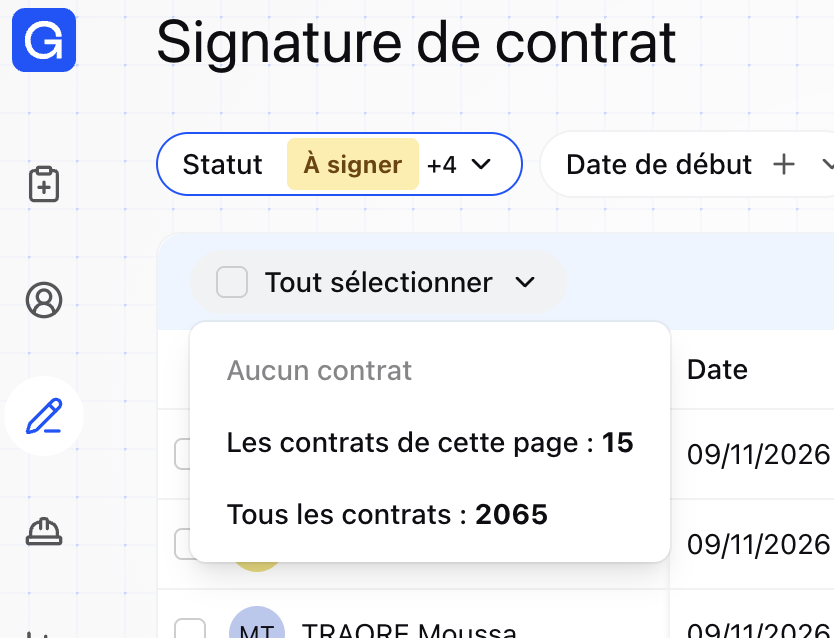
Cochez les contrats à signer. Cochez les contrats à signer. La case Tout sélectionner vous permet de sélectionner les contrats de la page en cours ou tous les contrats de votre site.
Le bandeau d'actions affiche le nombre sélectionné et deux boutons : Exporter et Signer.
Cliquez sur Signer. Une fenêtre de confirmation s'ouvre : elle rappelle l'identité du signataire et son identifiant, ainsi que le nombre de contrats concernés.
Confirmez avec Signer et valider.
Le bouton Exporter génère un fichier des contrats sélectionnés. Utile pour transmettre un lot à votre service RH ou à un auditeur.
Qui peut signer ? La signature est rattachée au compte utilisateur, dont l'identité est rappelée dans la fenêtre de confirmation. Si la personne habilitée à engager votre entreprise n'est pas celle qui consulte, demandez l'ouverture d'un accès dédié à votre interlocuteur Gojob.
Puis-je annuler une signature ? Non. Une signature électronique est définitive. En cas d'erreur constatée après signature, contactez immédiatement votre interlocuteur Gojob : la correction passera par un avenant.
Combien de temps ai-je pour signer ? Le contrat de mise à disposition doit être signé dans les délais légaux du travail temporaire. Le badge « à signer » en haut de page est là pour éviter l'oubli : traitez-le au moins une fois par semaine.
Où retrouver un contrat signé il y a six mois ? Dans ce même module : filtrez sur le statut Signé et la période concernée, ou recherchez le nom de l'intérimaire. Tous les contrats restent consultables et exportables.